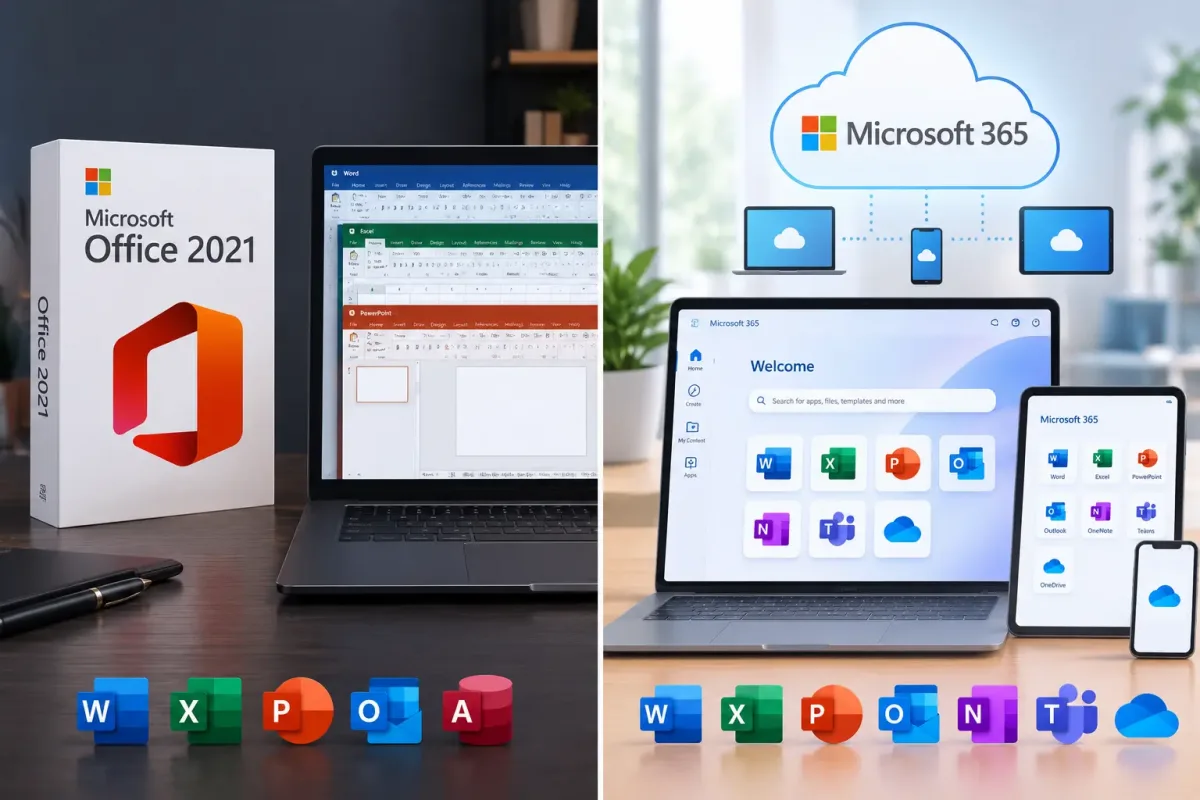
💻 Microsoft Office 365 Professional Plus Installation Guide
Windows & MacBook Installation / Activation Guide
🪟 Windows User Installation Guide
📦 Office 365 Professional Plus Download
⬇️ Download Office 365✅ Step 1 — Office အဟောင်းများ Remove ပြုလုပ်ပါ
Computer တွင် ရှိပြီးသား Office Version အဟောင်းများရှိပါက အရင် Remove ပြုလုပ်ပြီးမှ Office 365 ကို Install ပြုလုပ်ပါ။
Office အဟောင်းများ Remove ပြုလုပ်ရန် -
Office Uninstaller Tool အသုံးပြုနည်း✅ Step 2 — Office 365 Install ပြုလုပ်ပါ
- O365ProPlusRetail.img File ကို Open လုပ်ပါ။
- Setup.exe ကို Run ပါ။
- Installation ပြီးဆုံးသည်အထိ စောင့်ပါ။
✅ Step 3 — Microsoft Account ဖြင့် Sign In ဝင်ပါ
Microsoft Word / Excel ကို ဖွင့်ပါ။

Sign in or create account ကို နှိပ်ပါ။
📧 SKSMM မှ ပေးပို့ထားသော
လိုင်စင်အကောင့် Username (Email)
🔑 Password
ကို ထည့်ပြီး Sign In ဝင်ပါ။
✅ SKSMM မှ ပေးပို့ထားသော လိုင်စင်အကောင့် Username & Password ဖြင့်သာ Sign In ဝင်ရပါမည်။
✅ မိမိကိုယ်ပိုင် Microsoft Account ဖြင့် Sign In မဝင်ပါနှင့်။
✅ Product Key ထည့်ရန် မလိုအပ်ပါ။
🍎 MacBook (macOS) User Installation Guide
📦 Microsoft 365 Download for Mac
⬇️ Download Microsoft 365✅ Step 1 — Office အဟောင်းများ Remove ပြုလုပ်ပါ
MacBook တွင် ရှိပြီးသား Office Version အဟောင်းများရှိပါက အရင် Remove ပြုလုပ်ပါ။
✅ Step 2 — Microsoft Word ဖွင့်ပါ
Installation ပြီးပါက Microsoft Word ကို ဖွင့်ပါ။
✅ Step 3 — License Account ဖြင့် Sign In ဝင်ပါ

Already have a subscription? Sign in ကို နှိပ်ပါ။
📧 SKSMM မှ ပေးပို့ထားသော
လိုင်စင်အကောင့် Username (Email)
🔑 Password
ကို ထည့်ပြီး Sign In ဝင်ပါ။
✅ Try free for 1 month ကို မရွေးပါနှင့်။
✅ SKSMM မှ ပေးပို့ထားသော Account ဖြင့်သာ Sign In ဝင်ပါ။
✅ မိမိကိုယ်ပိုင် Microsoft Account မသုံးပါနှင့်။
🎉 Activation ပြီးပါပြီ
Sign In အောင်မြင်ပါက
Microsoft 365 License ကို
အလိုအလျောက် စစ်ဆေးပြီး
Office Application များကို အသုံးပြုနိုင်ပါပြီ။
🌐 www.sksmm.net